
In off line con account locale senza account Microsoft
O. S. Windows 10 Home 64 bit BIOS anno 2014. 8 Gb RAM.
HDD 932 Gb in n. 2 partizioni:
Disco C: 372 Gb. Disco D: 537 Gb

L’utente ha acquistato un nuovo laptop. Vuole donare l’ ASUS X555dl e mi ha contattato; ho suggerito una reinstallazione pulita per eliminare completamente le tracce dell’ utente Amministratore.
- Dopo l’accensione ho messo il laptop off line disattivando il Wi-Fi.
- Da un altro device ho scaricato il supporto di installazione Windows 10 (Media Creation Tool 22H2)
- Ho formattato una chiavetta USB da 14 Gb, l’ ho inserita nel device dove ho effettuato il download dello strumento e ho aperto il file.exe
- Alla richiesta del supporto da usare per l’installazione ho spuntato la voce: Unità Flash USB
- Una volta ultimata l’installazione del supporto di installazione in USB ho effettuato la rimozione sicura dell’ hardware e l’ ho inserita nell’ ASUS X555dl.
- Con il laptop sempre off line sono entrato nelle Impostazioni del PC – Aggiornamento e ripristino – Avvio avanzato

Installare Windows 10 Home con account locale
Se si sta installando Windows 10 Home, Microsoft non prevede la creazione di un account locale in fase d’installazione del sistema operativo. L’utente viene obbligato a utilizzare un account Microsoft provvedendo a crearlo nel caso in cui ne fosse sprovvisto oppure il trucco è mantenere il device scollegato dalla rete.
- Avvia il PC dal supporto di installazione e fai clic sul pulsante Installa ora (Install now).
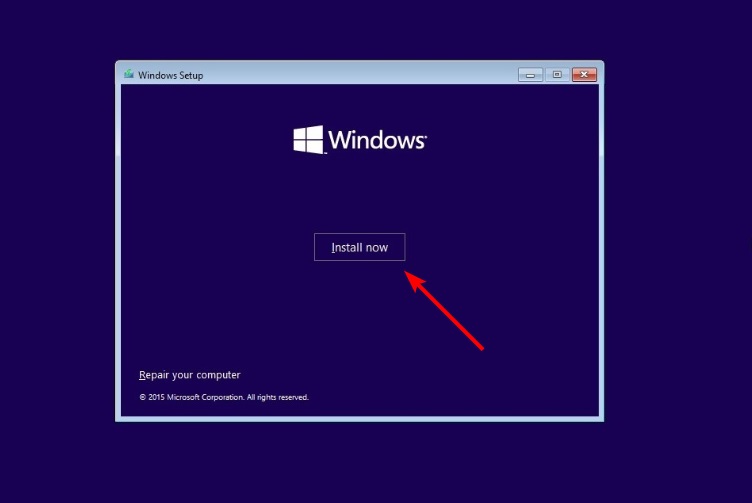
- Ora, seleziona l’opzione Installazione personalizzata(Custom:Install Windows only (advanced)) quando ti viene chiesto del tipo di installazione che desideri eseguire.

- Quindi, seleziona la tua regione(IT nel nostro caso) e il layout della tastiera nelle pagine successive.

- Fai clic su Non ho Internet(I don’t have internet) nell’angolino in basso a sinistra quando la configurazione mostra il messaggio Connettiti a una rete(Let’s connect you to a network).
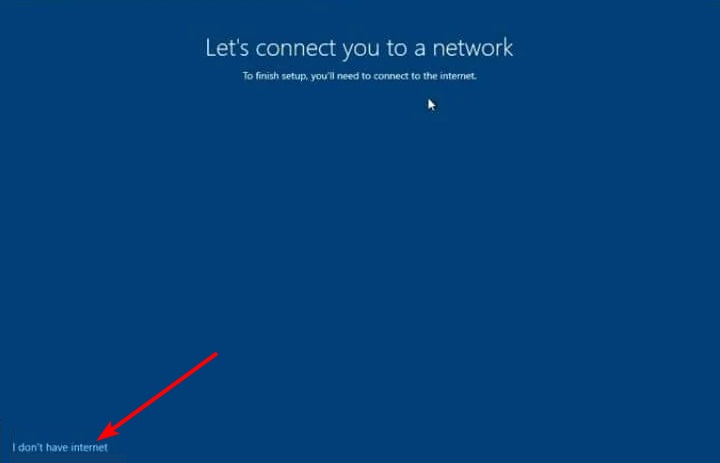
- Nella pagina successiva, fai clic su Continua con configurazione limitata(Continue with limited setup) quando viene mostrato il vantaggio dell’utilizzo di Internet per la configurazione.

- Infine, inserisci il nome utente e la password quando vengono visualizzati nella pagina Chi utilizzerà questo PC (Who’s going to use this PC?). Questo creerà un account locale per te e potrai completare la configurazione da lì.
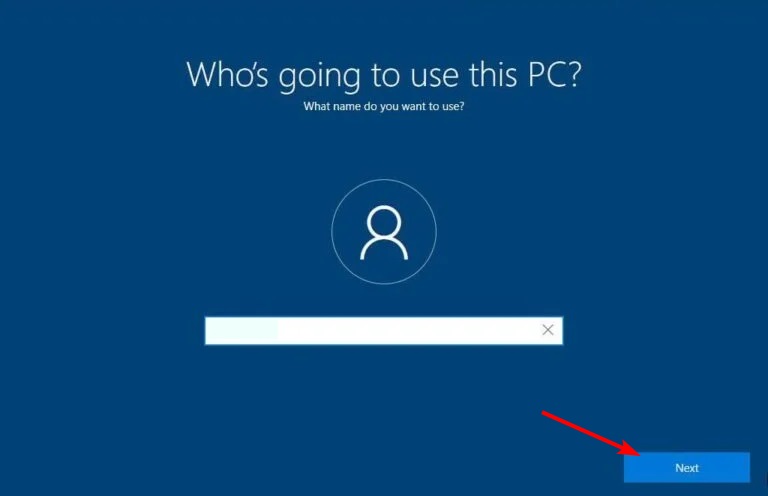
- Inserisci il login utente
- Crea una password locale (anche 12345 va bene), poi successivamente sarà semplice cambiarla e loggarsi con un account Microsoft
- Inserisci le tre domande di sicurezza e segui le istruzioni sullo schermo per completare l’installazione.
- A seguire il laptop ha eseguito tutti gli aggiornamenti di sistema, dei driver, di sicurezza con vari riavvii.
- Ho aggiornato tutte le app presenti nel sistema dal Microsoft Store
Importante: Prima di consegnare il PC ho rimosso la cartella windows old dove sono conservati in maniera temporanea i dati dell’installazione precedente
Tiziano G.
 Tiziano Gioiellieri