
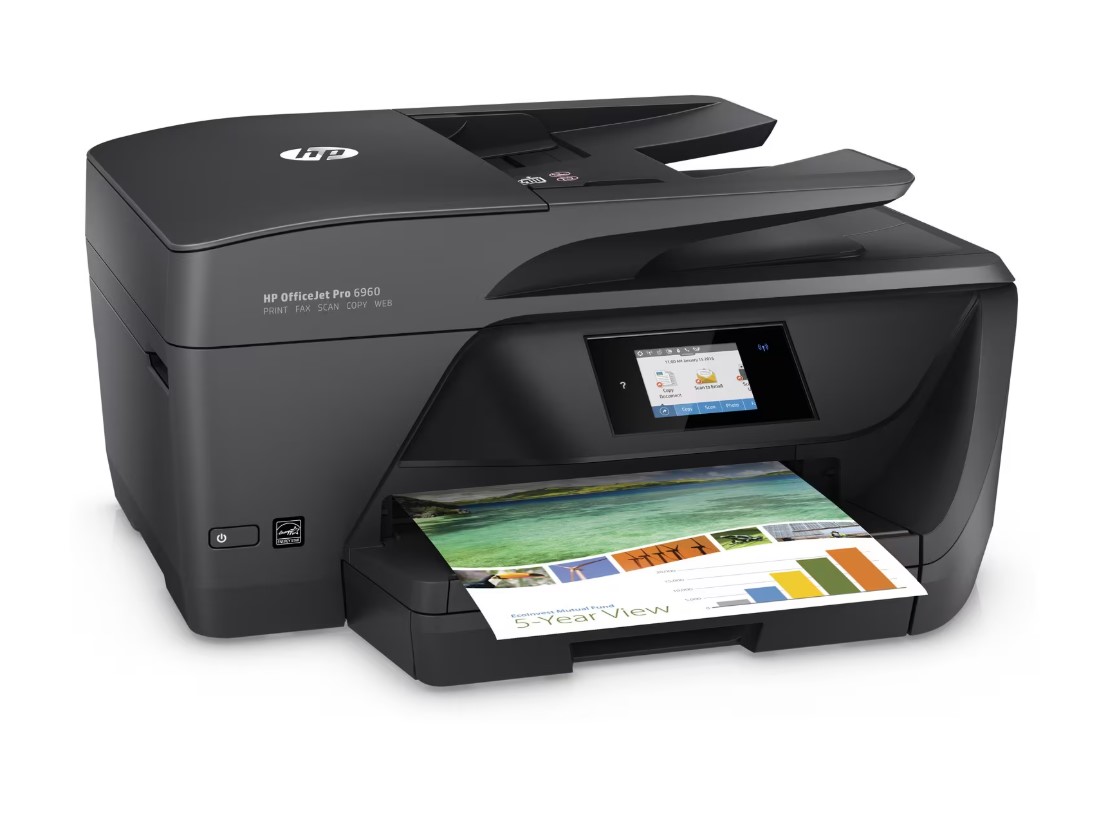
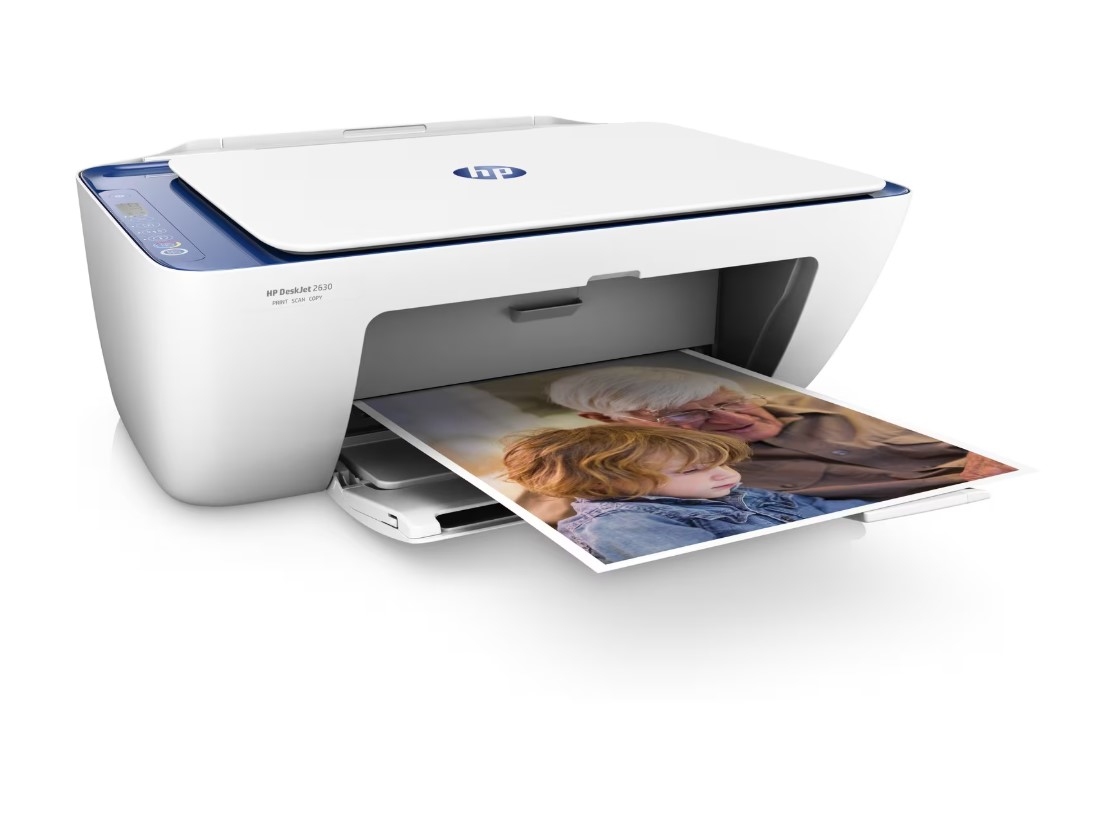
Ecco alcuni problemi particolari che possono verificarsi con le stampanti HP DeskJet e HP OfficeJet. Le operazioni che vi suggerisco possono fornire una valida e veloce risoluzione.
1. La stampante stampa solo simboli strani e caratteri illeggibili
Possibile causa: Driver della stampante corrotti o errati.
Soluzione:
- Disinstalla e reinstalla i driver:
- Vai in Gestione dispositivi → Stampanti.
- Fai clic con il tasto destro sulla stampante e scegli Disinstalla dispositivo.
- Riavvia il PC e scarica l’ultima versione del driver dal sito ufficiale HP.
- Reimposta la stampante:
- Scollega la stampante dalla presa di corrente.
- Attendi 60 secondi e ricollegala.
- Verifica il formato del file stampato:
- Prova a stampare da un altro programma.
- Evita PDF corrotti o documenti con font speciali.
2. La stampante stampa pagine vuote
Possibile causa: Ugelli dell’inchiostro ostruiti o cartucce difettose.
Soluzione:
- Esegui la pulizia degli ugelli:
- Apri HP Smart o HP Print Assistant → Manutenzione → Pulizia testine di stampa.
- Controlla le cartucce:
- Rimuovi le cartucce e pulisci i contatti con un panno asciutto.
- Sostituisci le cartucce se esaurite o difettose.
- Prova una stampa di prova:
- Spegni e riaccendi la stampante.
- Premi e tieni premuto il tasto Annulla (X) + Copia a Colori per stampare una pagina di test.
3. La stampante si spegne da sola o non si accende
Possibile causa: Alimentatore difettoso, aggiornamento firmware bloccato.
Soluzione:
- Verifica l’alimentazione:
- Controlla il cavo di alimentazione e prova con un’altra presa.
- Se usi una ciabatta elettrica, prova a collegare la stampante direttamente alla presa a muro.
- Esegui un hard reset:
- Scollega il cavo di alimentazione per almeno 60 secondi.
- Tieni premuto il pulsante Accensione per 15 secondi prima di ricollegare il cavo.
- Aggiorna il firmware:
- Se la stampante si accende ma si spegne da sola, aggiorna il firmware tramite HP Smart.
4. La stampante stampa troppo lentamente
Possibile causa: Modalità di stampa impostata su alta qualità o problema di rete.
Soluzione:
- Modifica le impostazioni di stampa:
- Vai su Dispositivi e stampanti → Proprietà stampante → Preferenze di stampa.
- Imposta la qualità su Bozza o Normale invece di Alta qualità.
- Disattiva la modalità silenziosa:
- Apri HP Smart → Impostazioni → Disattiva Modalità Silenziosa.
- Usa un cavo USB invece del Wi-Fi:
- Se la connessione Wi-Fi è lenta, prova con un cavo USB per migliorare la velocità.
5. La stampante mostra “Inchiostro esaurito” ma la cartuccia è nuova
Possibile causa: Sensore dell’inchiostro bloccato o cartuccia non riconosciuta.
Soluzione:
- Resettare la stampante:
- Spegni la stampante e scollega il cavo di alimentazione per 30 secondi.
- Riaccendi e verifica lo stato della cartuccia.
- Bypassare il messaggio di errore:
- Tieni premuti contemporaneamente Annulla (X) + Copia a Colori per ignorare il messaggio di errore.
- Pulisci i contatti della cartuccia:
- Usa un panno asciutto e pulisci delicatamente i contatti in rame della cartuccia.
- Disattiva il controllo dei livelli d’inchiostro:
- Alcuni modelli permettono di disattivare il controllo dell’inchiostro dalle impostazioni.
6. Le stampe presentano strisce bianche o colori sbiaditi
Possibile causa: Cartuccia scarica, ugelli intasati o impostazioni di colore errate.
Soluzione:
- Esegui un ciclo di pulizia della testina:
- Apri HP Smart → Strumenti → Pulizia testina di stampa.
- Allinea la testina di stampa:
- Apri Impostazioni stampante → Allineamento testina.
- Aggiorna i driver della stampante:
- Scarica i driver più recenti dal sito HP e installali.
- Sostituisci le cartucce se necessario:
- Controlla il livello di inchiostro e prova a sostituire le cartucce esaurite.
7. La stampante non è rilevata dal PC via USB
Possibile causa: Porta USB guasta, driver non installato o cavo difettoso.
Soluzione:
- Cambia porta USB:
- Prova a collegare la stampante a un’altra porta USB.
- Reinstalla i driver:
- Disinstalla la stampante da Gestione dispositivi e reinstalla i driver dal sito HP.
- Prova con un altro cavo USB:
- Usa un cavo USB diverso per escludere un problema hardware.
- Controlla lo stato del servizio di stampa in Windows:
- Premi Win + R, digita
services.msce verifica che il servizio Spooler di stampa sia attivo.
- Premi Win + R, digita
Fonte di ispirazione: Officine Informatiche Roma
 Tiziano Gioiellieri